
С нуля: витрина от и до
Полный сквозной маршрут по конструктору — от пустого шаблона до опубликованной витрины с каталогом, фирменным стилем, мобильной версией, QR-кодом и собственным доменом.
Конструктор витрины — это WYSIWYG-редактор, который собирает публичный сайт заведения из готовых блоков, ваших данных (меню, локации, настройки) и фирменного стиля. Результат: адаптивная витрина на поддомене <ваштенант>.misea.site, принимающая заказы с QR-кода у стола и с доставки.
Эта статья — сквозной сценарий. Прочитав её до конца, вы увидите все ключевые возможности конструктора и опубликуете свою первую витрину. Остальные статьи раздела углубляются в отдельные блоки и настройки.
Что нужно до того, как открыть конструктор
Конструктор рисует витрину поверх данных, которые уже есть в админке. Если данных нет — страница будет пустая. Проверьте перед стартом:
- Минимум одна локация — /locations. Иначе некуда принимать заказы.
- 10–15 блюд в меню — /products. Чтобы блок «Меню» не выглядел сиротой. Каждое блюдо — с фото, ценой, категорией.
- 3–5 категорий каталога — /categories. Без них блок меню рендерит плоский список.
- Контакты и часы работы — /settings. Подхватываются автоматически в блок «Контакты».
- (для доставки) — зоны /delivery и подключённая YooKassa /billing.
Если чего-то не хватает — заведите, займёт 20–30 минут. Дальше всё собирается блоками.
1. Интерфейс: три панели и тулбар
Зайдите в /site-builder. По умолчанию уже есть шаблон-заготовка с несколькими блоками — удобно, чтобы не начинать с пустого листа.
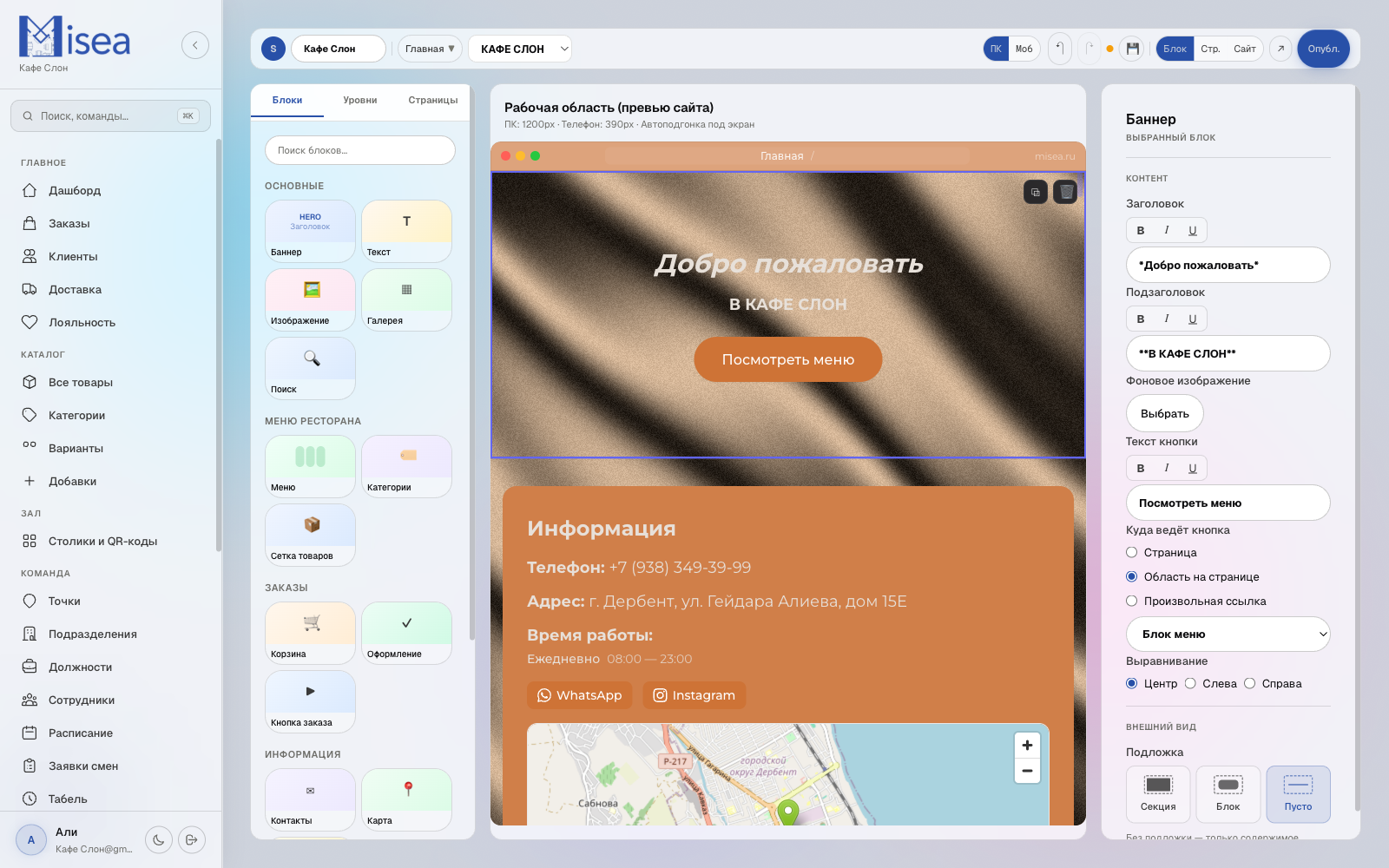
Три зоны экрана:
- Слева — библиотека блоков. Переключатель вкладок Блоки / Страницы / Слои. На вкладке «Блоки» видно все 14 типов блоков, которые можно добавить на страницу перетаскиванием или кликом.
- Центр — live-preview в iframe. Всё, что вы меняете справа, рендерится здесь мгновенно. Preview — это та же витрина, что видят гости, поэтому то, что вы видите на экране — то же увидят на телефоне и мониторе.
- Справа — редактор свойств выбранного блока / страницы / сайта. Содержимое меняется в зависимости от того, что выбрано в тулбаре.
Над preview — тулбар, поясню каждый элемент слева направо:

- Название сайта («Кафе Слон») — ваш
site_name, управляется в Настройках сайта. - Страница — выпадающий список. По умолчанию одна: «Главная». Здесь же создаётся новая и переключается между страницами.
- Локация — «Глобально» (настройки применяются ко всем филиалам) или конкретная локация («Кафе Слон на Гагарина», «Кафе Слон на Ленина» и т. п.). Этот переключатель появляется, если у вас > 1 локации — см. раздел «Для сети заведений» ниже.
- ПК / Моб — переключатель preview-вьюпорта. На «ПК» iframe рендерится как 1200px+. На «Моб» — 390px (как iPhone).
- Undo / Redo — отмена/повтор (до 12 шагов на страницу, Ctrl+Z / Ctrl+Shift+Z).
- Оранжевая точка — индикатор несохранённых изменений.
- Сохранить (иконка дискеты) — сохраняет черновик на сервер. Гости пока ничего не видят.
- Блок / Стр. / Сайт — чьи настройки редактируем справа. Самый важный переключатель: от него зависит, что откроется в правой панели.
- Стрелка ↗ — открыть опубликованную витрину в новой вкладке (то, что видят гости прямо сейчас).
- Опубл. — перекладывает текущий черновик в публичную версию. После нажатия изменения видны всем.
Дальше идём по маршруту: сайт → страницы → блоки → стиль → мобилка → SEO → публикация.
2. Настройки сайта: палитра
Сначала задайте фирменный стиль. Так все блоки, которые вы будете добавлять потом, сразу унаследуют правильные цвета.
В тулбаре переключитесь на Сайт → справа откроется Настройки сайта. Начинается панель с 7-слотной палитры.
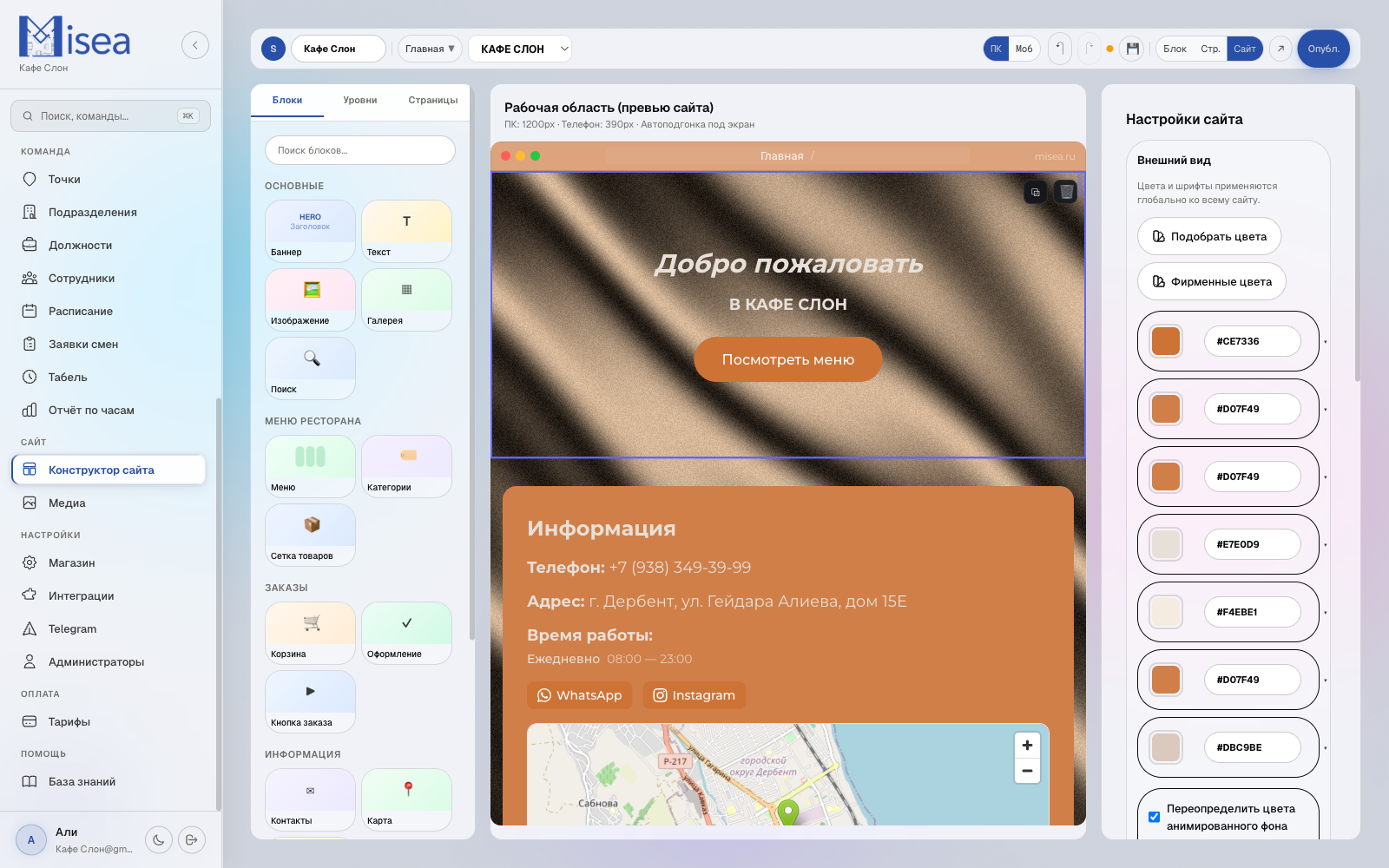
Палитра — ровно 7 цветов. Каждый идёт в строго отведённое место:
| Слот | Назначение |
|---|---|
| Primary | Кнопки, ссылки, активные элементы. Главный акцент. |
| Secondary | Вторичные акценты, подзаголовки, дополнительные CTA. |
| Background | Фон страницы. |
| Text | Основной текст. |
| Surface | Карточки блюд, плашки, модальные окна. |
| Accent | Бейджи, выделения, цены, скидки. |
| Muted | Второстепенный текст, границы, плейсхолдеры. |
Есть два способа заполнить все 7 слотов:
- «Подобрать цвета» — вводите один базовый цвет, алгоритм строит гармоничную палитру (комплементарные + нейтральные тона). Быстро и безопасно, если нет брендбука.
- «Фирменные цвета» — вручную вбиваете HEX из брендбука. Полный контроль, но нужен вкус.
Каждый слот поддерживает:
- HEX-ввод —
#2E7D5B,#FFFFFFи т. д. - Прозрачность (alpha) — 0–100%.
- Светлота / насыщенность — два ползунка рядом с HEX, можно чуть поднять или убавить, не меняя основной оттенок.
Валидатор не даст опубликовать витрину, где Primary = Text — это автоматический провал контраста: гости не смогут прочитать кнопки. Система подсветит конфликт красным. Подробнее — в статье Цветовая палитра.
3. Настройки сайта: шрифты, кнопки, фон
Прокрутите панель «Настройки сайта» ниже палитры — там лежат шрифты и стиль оформления.
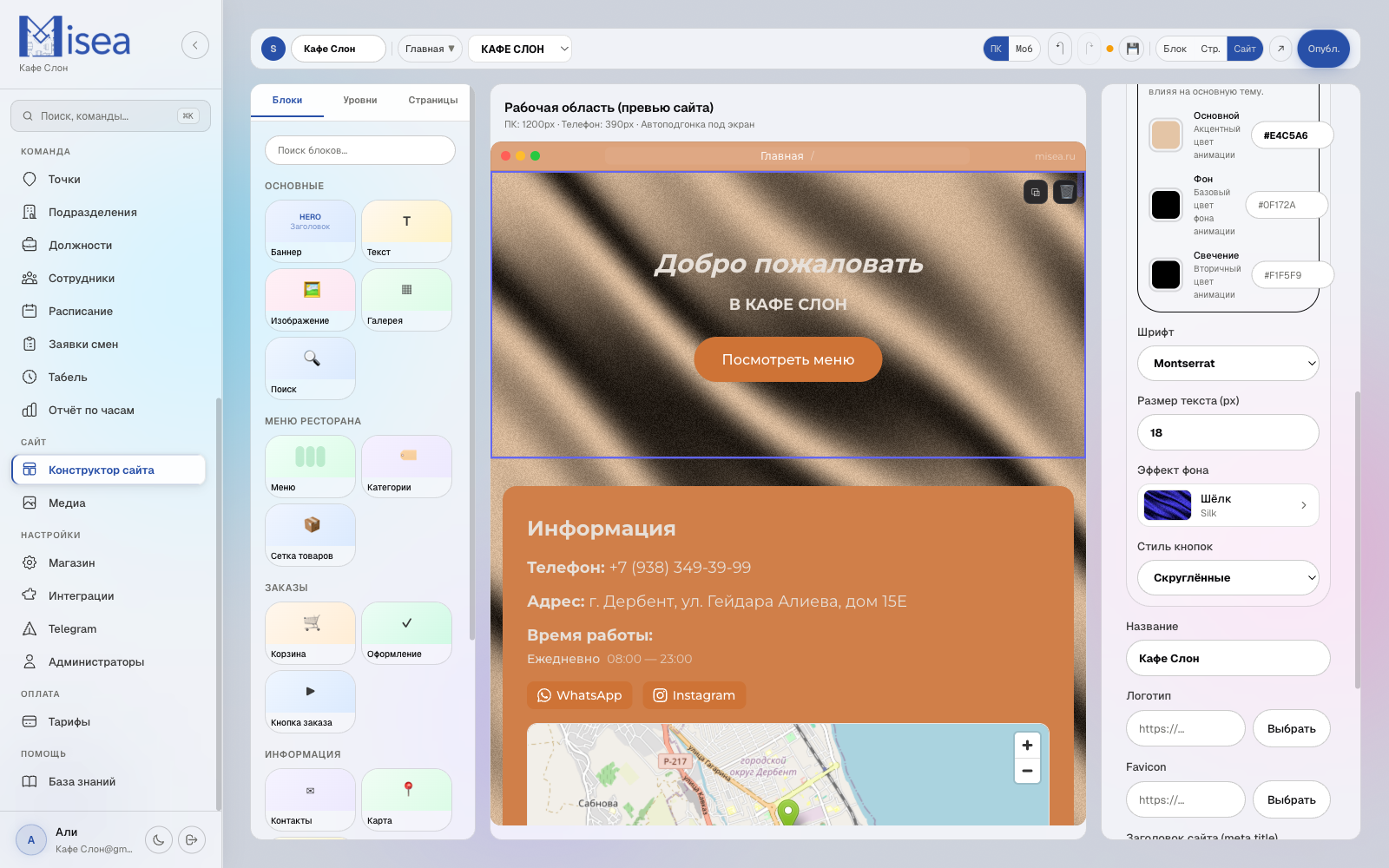
- Шрифт заголовков — 10 семейств на выбор: Manrope, Montserrat, Unbounded, Playfair Display, Merriweather, Inter, Roboto, Open Sans, Rubik, Lora. Советуем характерные — Manrope / Montserrat / Unbounded — они задают тон сайта.
- Шрифт текста — те же 10 шрифтов. Для тела лучше нейтральные: Inter / Roboto / Open Sans.
- Размер базового текста — слайдер 12–24px. По умолчанию 16px. На мобильных 14–16px читается лучше.
- Эффект фона (Pro) — живой анимированный фон всей витрины. По умолчанию «Без фона» (статичный цвет). Клик — открывается модалка выбора (см. ниже).
- Стиль кнопок — радиус скругления: прямоугольные, слегка скруглённые (4–8px), сильно скруглённые (9999px — «таблетка»).
Анимированные фоны (Pro, 68 эффектов)
Кнопка «Эффект фона» открывает модалку с превью-сеткой:
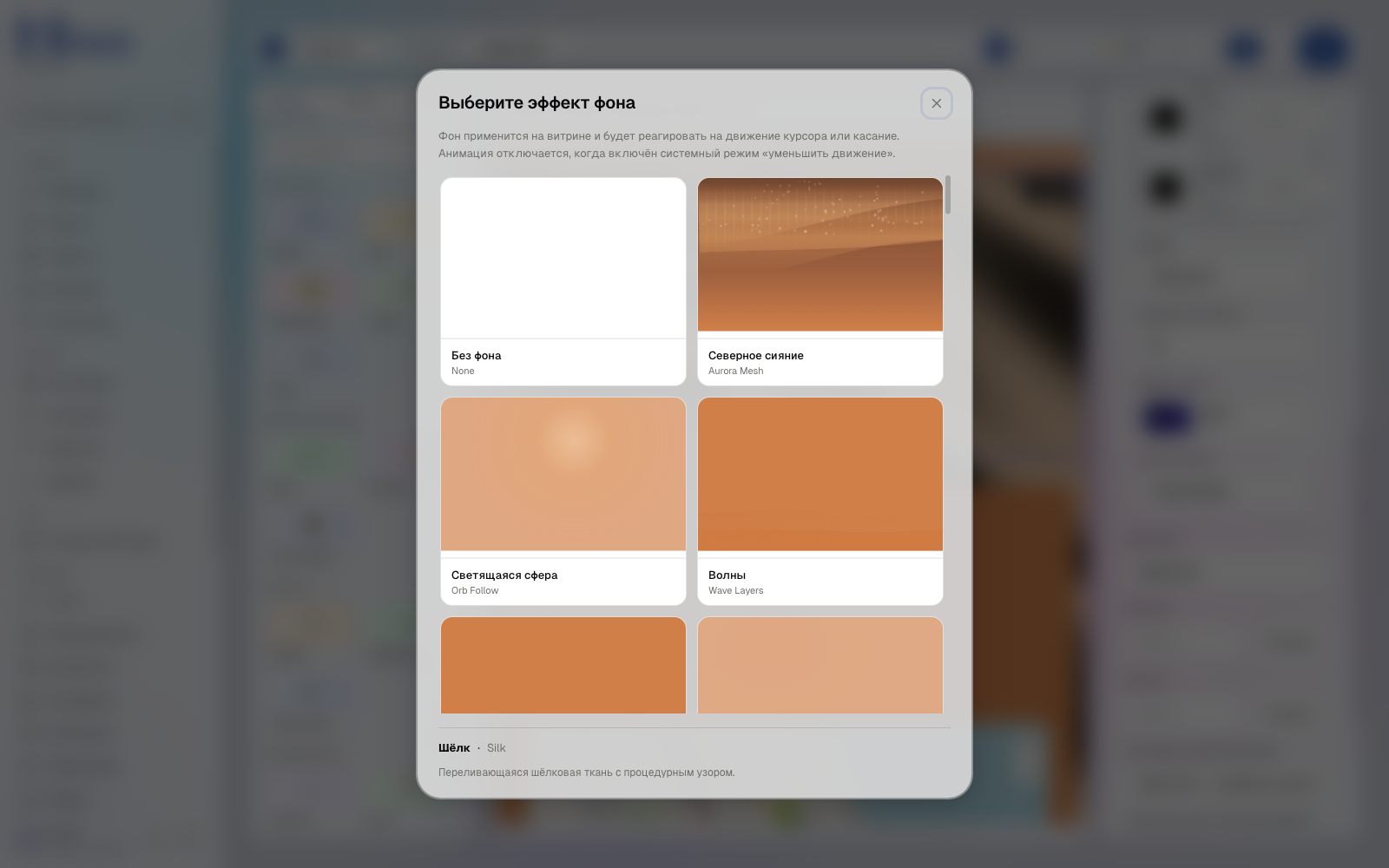
Всего доступно 68 анимированных эффектов, сгруппированных по происхождению и стилю:
Кастомные CSS / SVG (~11) — лёгкие, работают на слабых устройствах:
Северное сияние (aurora-mesh), Светящаяся сфера (orb-follow), Волны (wave-layers), Сетка (geo-grid), Дымка (noise-haze), Ретро ТВ (retro-scan), Круги на воде (ripple-pond), Звёздное небо (starfield), Созвездие (constellation), Пылинки (floating-particles), Шёлк (silk).
Vanta-ported (canvas/WebGL) — портированы из библиотеки Vanta.js:
Птицы (vanta-birds), Светящиеся пятна (vanta-cells), Облака (vanta-clouds), Закат (vanta-clouds2), 3D точки (vanta-dots), Туман (vanta-fog), Глобус (vanta-globe), Ореол (vanta-halo), Сеть (vanta-net), Кольца (vanta-rings), Риплы (vanta-ripple), Рога (vanta-topology), Водоросли (vanta-trunk), Волны 3D (vanta-waves).
ReactBits-ported — современные шейдерные эффекты:
Шёлк (silk), Нити (threads), Жидкий хром (liquid-chrome), Молния (lightning), Плазма (plasma), Радар (radar), и ~40 других.
Все эффекты:
- Реагируют на курсор / касание (где это имеет смысл).
- Отключаются при системном «prefers-reduced-motion» (доступность + экономия батареи на слабых устройствах).
- Переопределяют цвета темой сайта, где эффект это поддерживает.
Подробнее — Анимированные фоны.
4. Страницы
Одностраничного сайта достаточно в 90% случаев. Но если у вас акция, отдельное меню на завтрак или лендинг под открытие нового филиала — заводите отдельные страницы.
Переключитесь на вкладку Страницы в левой панели:
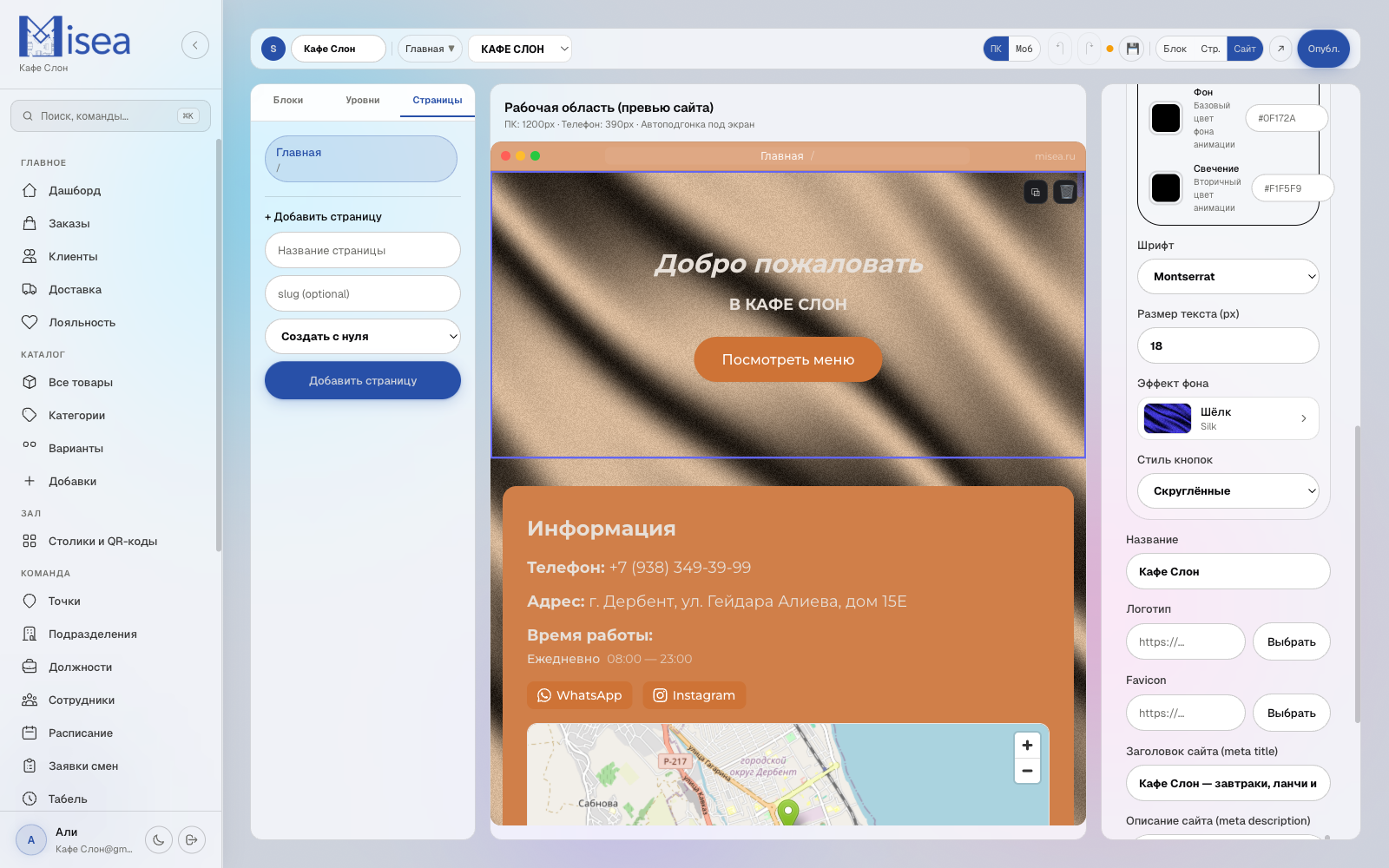
По умолчанию есть Главная. Чтобы добавить новую страницу:
- Нажмите Добавить страницу.
- Задайте название (для админки, например «Акция май») и slug (для URL —
/akcia-maj). - Выберите «Создать с нуля» (чистый лист) или из шаблона (готовая структура).
- Сохранить — страница появится в списке.
На любой странице работают те же блоки и та же палитра, что на главной. Страницы связываются между собой через Навигацию (ссылки в шапке витрины, настраиваются ниже в тех же Настройках сайта).
5. Блоки — из чего собирается страница
Вкладка Блоки в левой панели. Клик по блоку — он добавляется в конец текущей страницы. Всего 14 типов блоков, каждый со своим редактором свойств в правой панели:
Баннер (Hero) — крупный первый экран: заголовок, подзаголовок, фото/анимированный фон, кнопка CTA.
Меню — каталог блюд: сетка / список / карточки, фильтр по категории, fixed-слайдер категорий.
Категории — только категории крупным планом, без товаров внутри (удобно для сетей с разным меню).
Товар (Product Card) — одна карточка конкретного блюда + свой текст/кнопка (акции, сеты недели).
Кнопка заказа — отдельная кнопка «Заказать», открывающая корзину или переводящая на оформление.
Корзина — встроенная корзина на странице (обычно не нужно: корзина и так всегда доступна плавающей кнопкой).
Оформление — форма оформления заказа (если делаете свою страницу «/checkout»).
Поиск — строка живого поиска по меню. Результаты подставляются в блок «Меню» той же страницы.
Текст — markdown-редактор: заголовки, жирный/курсив, списки, ссылки. Плюс спецрежимы: кастомный HTML, часы работы из настроек, блок скидок.
Изображение — одно изображение с выбором из медиа-библиотеки, выравнивание, подпись.
Галерея — несколько изображений в ряд или сетке.
Контакты — телефон, адрес, часы работы, соцсети. По умолчанию тянется из /settings, можно переопределить на блоке.
Карта — Яндекс-карта с меткой локации (нужен JS API Key).
Лояльность — блок «Бонусы / кешбэк» с авторизацией клиента (только Pro + включена лояльность в настройках).
Подробный разбор каждого блока с параметрами — в статьях серии «Блоки конструктора».
6. Hero и Меню — главные блоки
Блок Hero
Первое, что видит гость. Сюда идут заголовок, короткий слоган и CTA («Посмотреть меню»).
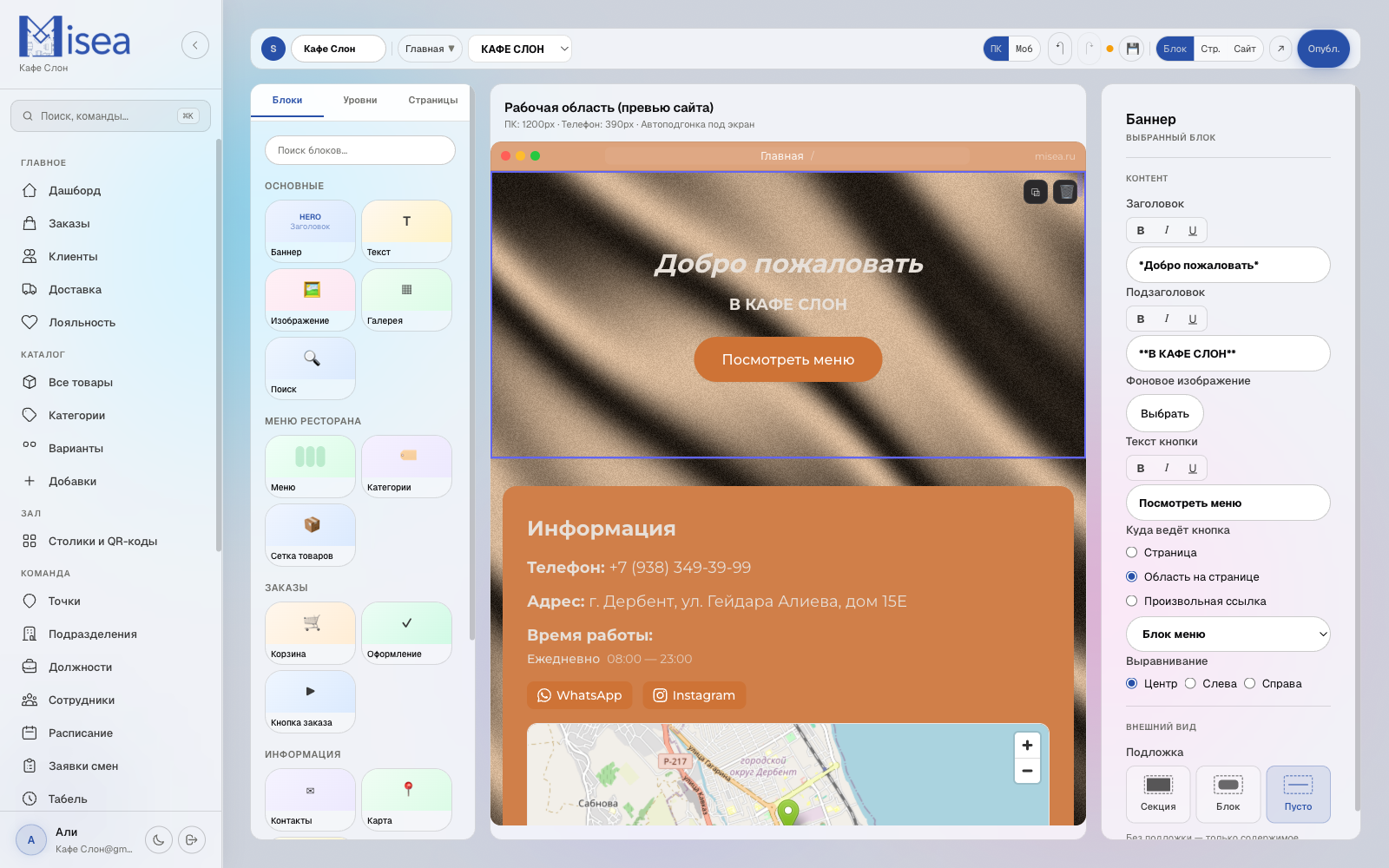
Параметры:
- Заголовок — до 8 слов. «Свежая кухня каждый день», «Доставка за 40 минут».
- Подзаголовок — 1–2 строки пояснения. Адрес, часы, УТП.
- Фон — фото (из медиа-библиотеки, минимум 1920×1080, JPG/WebP/PNG, до 10 МБ) либо анимированный фон (Pro).
- Кнопка CTA — текст и действие: якорь на блок «Меню» той же страницы, ссылка на другую страницу, внешний URL или открыть корзину.
- Выравнивание — влево / по центру / вправо. На мобильных обычно центр лучше.
- Layout variant —
section(на всю ширину экрана),block(скруглённая карточка в центре) илиempty(без подложки, максимум свободы).
Подробно — Блок Hero.
Блок Меню
Главный блок витрины. Без него витрины нет.
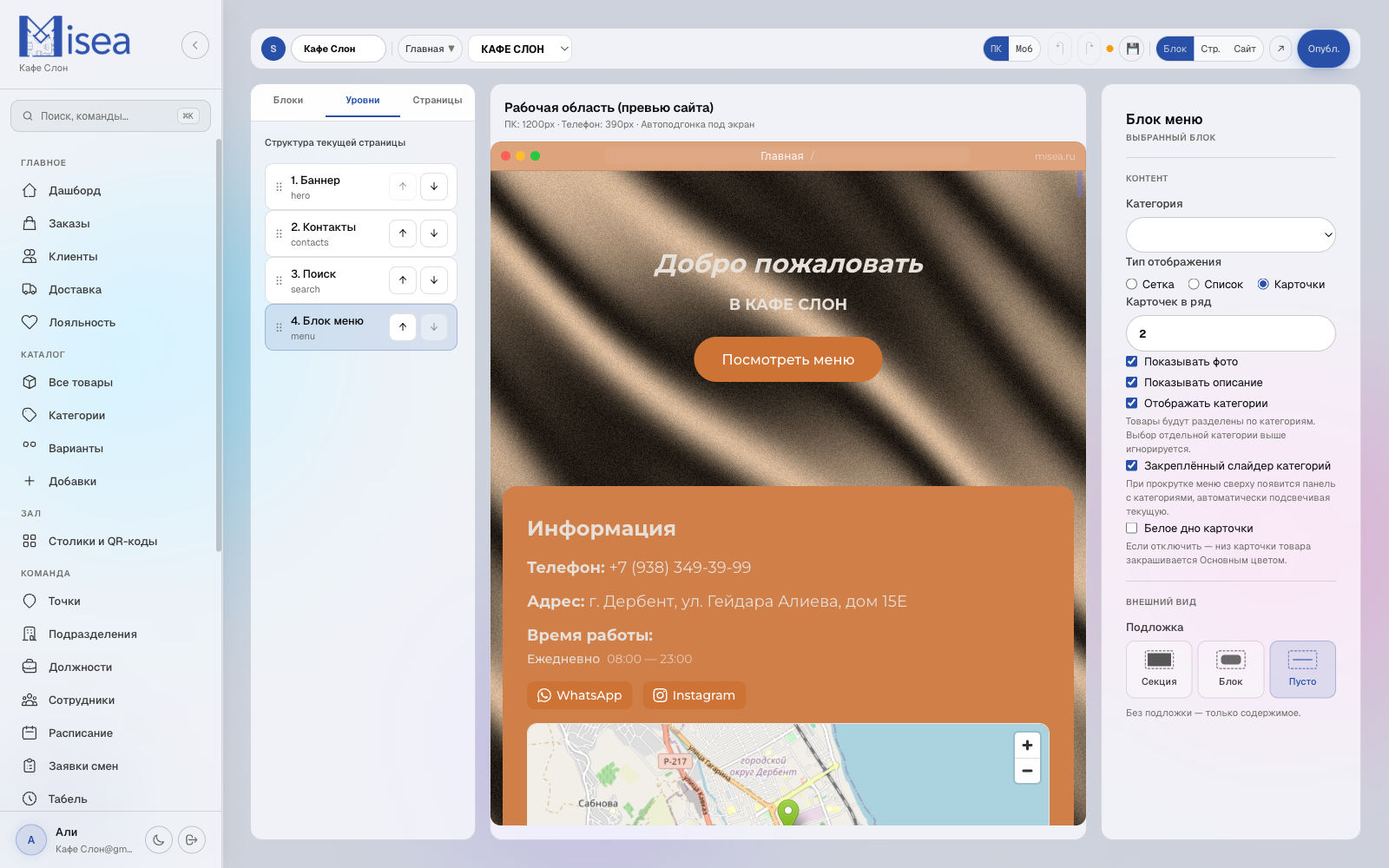
Параметры:
- Категория — «Все категории» (показать всё меню) или конкретная (например, «Завтраки»).
- Макет — Сетка / Список / Карточки. Сетка — универсально. Карточки — когда упор на фото. Список — когда позиций много и важна скорость сканирования.
- Колонок в ряд — 1–6. Три — классика. Четыре — при большом меню. Два — на мобильной доставке с крупным фото.
- Фильтр / слайдер категорий — липкая панелька с названиями категорий, прокручивается по мере скролла. Удобно при длинном меню.
- Показывать фото — можно отключить для текстового формата.
- Показывать описание — короткое описание под названием.
- Показывать категории в карточке — категория-лейбл над блюдом.
- Показывать вес / порцию — граммы или мл.
Всё, что вы видите в блоке, тянется из /products. Если блюдо там отключено (hidden) — в витрине его нет. Если нет фото — рендерится плейсхолдер. Следите за полнотой данных в каталоге — это напрямую влияет на витрину.
Подробно — Блок Меню.
7. Для сети: настройки per-location {#7-per-location}
Если у вас больше одной локации, в тулбаре появляется переключатель Глобально ↔ <Локация>.
- Глобально — настройки применяются по умолчанию ко всем филиалам.
- Локация «Кафе Слон на Гагарина» — переопределения только для этого филиала.
Переопределять можно что угодно: палитру, блоки, даже структуру страницы. Гость, попадающий на витрину филиала через QR-код стола или ссылку <тенант>.misea.site/<location>, видит локальную версию. Если переопределений нет — подтягиваются глобальные настройки.
Подтверждение при несохранённых изменениях: переключатель локации спросит, сохранить ли текущее, чтобы не потерять правки.
Подробно — Конструктор для сети.
8. Медиа-библиотека
Все фото, которые вы вставляете в блоки, хранятся в медиа-библиотеке тенанта. Доступна из любого блока, где есть поле «Фото / Картинка» — кнопка «Выбрать из библиотеки».
- Форматы: JPG, PNG, WebP, GIF, SVG.
- Лимит одного файла: 10 МБ.
- Папки: можно организовать в папки («hero», «menu», «акции»).
- Public URL —
/media/<tenant>/site-media/<file>, используется в любом блоке.
Все файлы сохраняются навсегда — если удалить из блока, файл остаётся в библиотеке, его можно вернуть.
Подробно — Медиа-библиотека.
9. Проверьте мобильную версию
Самое частое место, где сайт «ломается»: на десктопе красиво, а на телефоне кнопка не нажимается или текст съезжает. 60–80% гостей ресторанов заходят с телефона — не проверить мобилку нельзя.
В тулбаре переключатель ПК / Моб. Preview сразу становится 390px шириной — как iPhone.
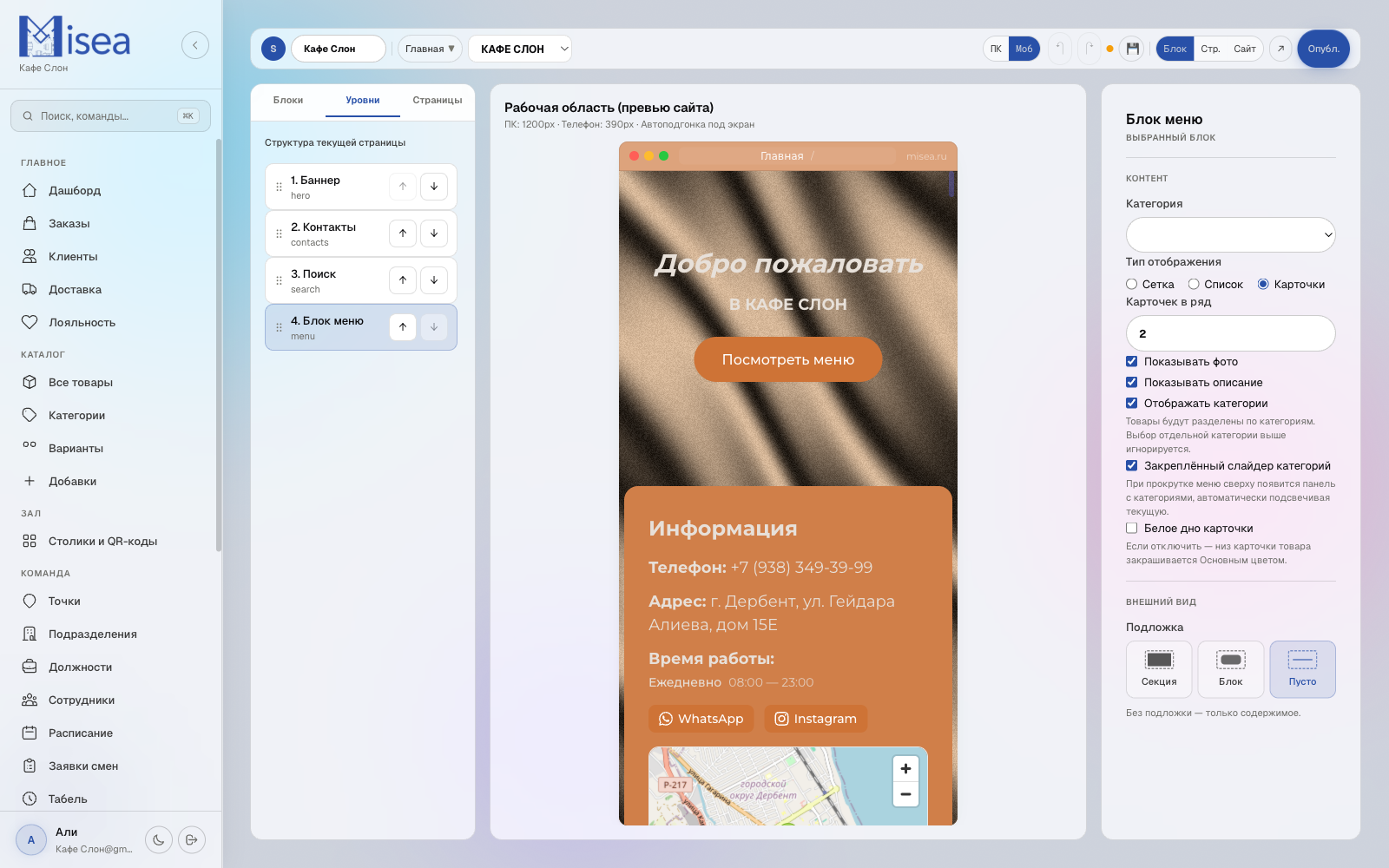
На что смотреть:
- Hero — текст помещается? Кнопка не убегает за край? Фото не обрезано по лицу?
- Меню — карточки читаются в одну колонку? Цена не ломается в две строки?
- Контакты — кнопка «Позвонить» большая, в один тап попадает?
- Навигация — гамбургер открывается и закрывается?
Если что-то не влезает — правьте отступы, число колонок, размер шрифта. Подробнее — Responsive preview.
10. История изменений (Undo / Redo)
На каждой странице конструктор хранит 12 снапшотов (последние 12 правок). Переключатель в тулбаре — стрелки ↶ ↷ или горячие клавиши Ctrl+Z / Ctrl+Shift+Z (на Mac: Cmd+Z / Cmd+Shift+Z).
Это удобная страховка при экспериментах: удалили блок не туда, поменяли цвет и он плохо смотрится — один Undo, и всё как было.
История живёт только внутри сессии до сохранения. После Сохранить — начинается новая ветка истории. Серверных бэкапов между сохранениями нет (если нужна история на 100 правок назад — сохранять публикации через описание изменения; см. История и откат).
11. Черновик vs публикация
Пока вы работаете в конструкторе — это черновик. Его видите только вы. Гостям показывается последняя опубликованная версия.
- Сохранить (иконка дискеты) — сохраняет черновик на сервер. Гости ничего не видят. Черновик переживает закрытие браузера.
- Опубл. — перекладывает черновик в публичную версию. Через ~10 секунд изменения видны всем.
- Undo/Redo — работают только до следующего Сохранить.
Публиковать можно сколько угодно раз в день — ограничений нет.
12. SEO: мета-теги двух уровней
Блок SEO в Настройках сайта. Переключитесь на Сайт → прокрутите до «SEO / Метаданные»:
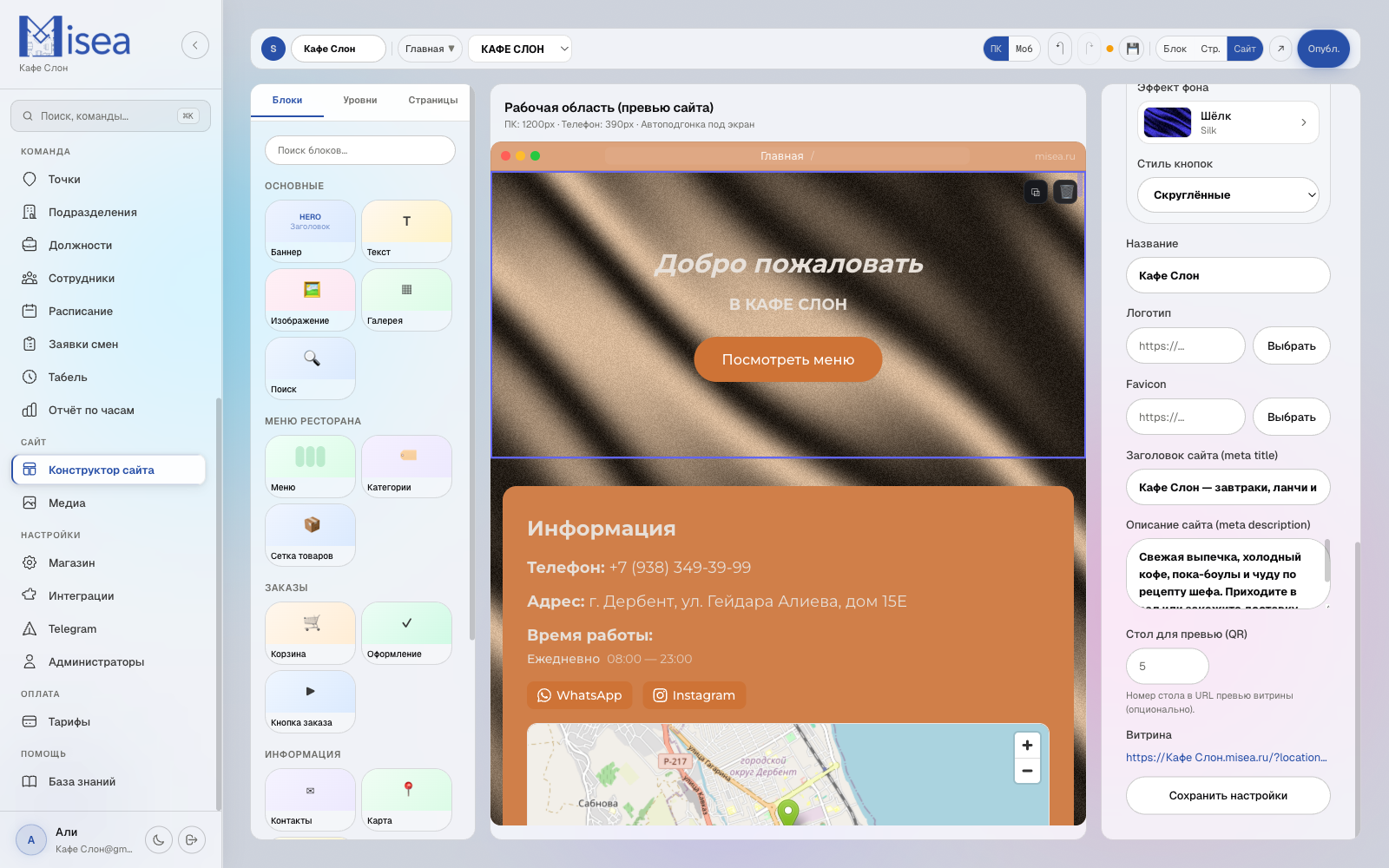
На уровне сайта:
- Заголовок сайта (meta title) — 50–60 символов. «Кафе Слон — завтраки, ланчи и десерты в центре Дербента».
- Описание сайта (meta description) — 140–160 символов. Живое описание, а не список ключевых слов. Google / Яндекс покажут это в поиске.
- OG-картинка — 1200×630 px. Что показывается, когда ссылку скинут в Telegram или ВКонтакте.
- Favicon — иконка вкладки браузера.
Per-page SEO: можно переопределить title/description для конкретной страницы — переключитесь в тулбаре на Стр. и заполните SEO-поля там. Пример: на странице акции — свой title «-20% на пиццу с 1 по 15 мая».
Подробно — SEO — мета-теги.
13. Публикация
- Ещё раз пройдитесь по каждому блоку.
- Проверьте ПК и Моб.
- Проверьте в реальном гостевом режиме: стрелка ↗ в тулбаре → открывается публичная витрина в новой вкладке.
- В правом верхнем углу — кнопка Опубл. Нажмите.
Через ~10 секунд витрина живёт на поддомене <yourtenant>.misea.site (например, tbilisi.misea.site). С этого момента:
- Гости, сканирующие QR у стола, попадают на эту витрину.
- Ссылку можно вешать в Instagram / TG / Яндекс.Бизнес.
- Поисковые роботы начинают индексировать.
Собственный домен (pizzeria.ru) на Pro подключается за 1 час — см. Собственный домен.
14. Что видит гость
- Открывает QR с телефона (или ссылку в Instagram).
- Видит ваш Hero, меню с фото, корзину, кнопку «Оформить заказ».
- Кладёт блюда в корзину, указывает адрес доставки или номер стола, платит через YooKassa.
- Заказ падает вам в /orders и в Telegram официанту.
Если пусто — значит витрина не опубликована, или блок «Меню» не привязан к каталогу, или каталог скрыт. Пройдитесь по чеклисту ещё раз.
После запуска
- Редактируйте без страха — каждая правка сохраняется в черновик. Публикуется только при нажатии «Опубликовать». Откатиться — Undo / Redo или История.
- Следите за конверсией — Аналитика (Pro): заходы, добавления в корзину, оплаченные заказы.
- Обновляйте Hero под акции — перед Новым годом, к летнему меню. Это не «переделать сайт», а 5 минут в редакторе.
- Сеть заведений — если у вас несколько филиалов с разным меню, см. Конструктор для сети.
Следующие шаги
- Интерфейс конструктора — детально по панелям и горячим клавишам.
- Цветовая палитра — как выбрать 7 цветов, которые не бьются друг об друга.
- Блок Меню — макеты, фильтры, слайдер категорий.
- Анимированные фоны — все 68 эффектов с примерами.
- Медиа-библиотека — куда загружать фото и как их не потерять.
- Собственный домен — подключение
yourdomain.ruвместоmisea.site.